Körlevél készítése Wordben lépésről lépésre (videóval)
A körlevél olyan levél, amelynek a szövege mindenkinek ugyanaz, de a személyes adatok (például név, cím) címzettenként változnak. Wordben a körlevélkészítő funkcióval egy levélből és egy címzettlistából pár kattintással elkészíthető akár több száz személyre szóló levél. Az alábbi 7 lépésben végigvesszük a teljes folyamatot, a végén videóval.
1. A levél szövegének elkészítése
- Nyisd meg a Microsoft Word programot.
- Kattints az „Üres dokumentum” lehetőségre.
- Írd meg a levél szövegét (megszólítás, tájékoztatás, zárás).
- A személyes adatokat (pl. név, cím) ne írd be kézzel, azok helyére majd mező kerül.
Példa:
Tisztelt <<Név>>!
Értesítjük, hogy...
2. Címzettlista elkészítése
- Nyiss egy új táblázatot (pl.Excelben).
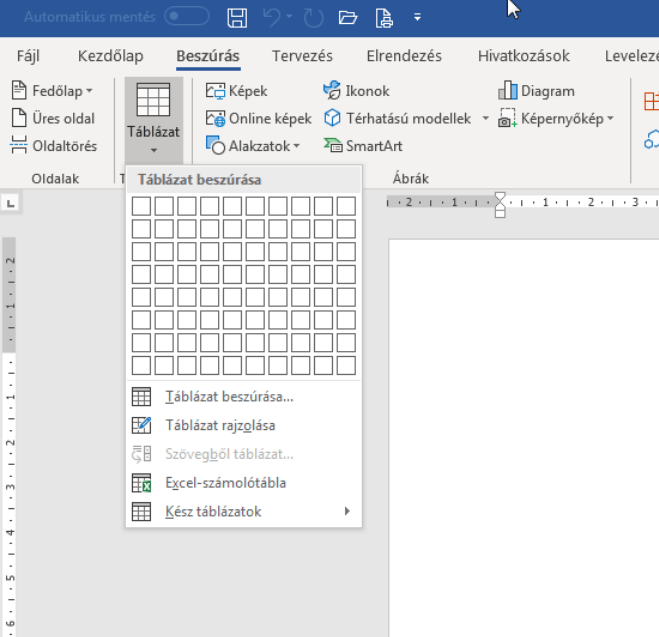
- Hozz létre egy táblázatot.
- Az első sorba írd az adatmezők nevét:
- Név
- Cím
- Osztály
- Alá írd be a címzettek adatait.
- Mentsd el a fájlt.
3. Körlevél indítása
- Lépj vissza a levél dokumentumához.
- Kattints a felső menüsorban a „Levelezés” fülre.
- Kattints a „Körlevél indítása” gombra.
- Válaszd a „Levelek” lehetőséget.
4. Címzettek kiválasztása
- Kattints a „Címzettek kiválasztása” gombra.
- Válaszd a „Meglévő lista használata” lehetőséget.
- Tallózd be a korábban elmentett címzettlistát (Excel fájl).
- Kattints az OK gombra.
5. Egyesítési mezők beszúrása
- Állj a levélben arra a helyre, ahová a nevet szeretnéd beszúrni.
- Kattints az „Adatmező beszúrása” gombra.
- Válaszd ki például a Név mezőt.
- Ismételd meg ezt minden szükséges adatnál (Cím, Osztály stb.).
A szövegben így fog megjelenni:
Tisztelt «Név»!
6. Előnézet megtekintése
- Kattints az „Eredmények megtekintése” gombra.
- A nyilakkal lapozhatsz a címzettek között.
- Ellenőrizd, hogy minden adat megfelelően jelenik meg.
7. Körlevél befejezése
- Kattints a „Befejezés és egyesítés” gombra.
- Válassz az alábbi lehetőségek közül:
- Dokumentum szerkesztése külön (külön fájlba menti az összes levelet)
- Dokumentumok nyomtatása
- E-mail küldése