Excel gyakorló feladat: Autós bolt – HA, SZUM, ÁTLAG, DARAB függvény, abszolút hivatkozás
Miről szól a feladat?
Képzeld el, hogy egy kis autós boltban segítesz. A bolt autóalkatrészeket és kiegészítőket árul, például motorolajat, izzót, ablaktörlőt vagy akkumulátort.
A boltvezető megkért, hogy az Excel segítségével számold ki:
- mennyibe kerülnek a termékek ÁFA-val együtt,
- mennyi pénz folyt be az eladásokból,
- melyik termékből kell újat rendelni, mert kevés van belőle a raktárban.
Nyisd meg az autos_bolt_nyers.xlsx fájlt, és lépj a „Bolt” munkalapra!
Mit fogsz megtanulni?
- saját képletet írni,
- a relatív és az abszolút hivatkozás közti különbséget,
- a SZUM, az ÁTLAG, a DARAB és a HA függvényt használni.
Mit látsz a táblázatban?
| Oszlop | Mit jelent? |
|---|---|
| Termék | a termék neve |
| Kategória | milyen fajta termék (olaj, fék, szűrő…) |
| Nettó ár | az ár ÁFA nélkül |
| Készlet | hány darab van még a raktárban |
| Eladott | hány darabot adtak el ebben a hónapban |
A táblázat tetején két sárga cella van. Ezek a beállítások:
- B3: ÁFA-kulcs (27%)
- B4: Minimum készlet (5 db). Ha ennél kevesebb van egy termékből, akkor rendelni kell.
A zöld cellákba kell képletet írnod.
Előbb egy kis elmélet
Mi az a képlet?
A képlet mindig egyenlőségjellel (=) kezdődik. A képletben nem számokat írunk be, hanem cellákra hivatkozunk, például =C7*2. Ha a C7 cella tartalma megváltozik, az eredmény is magától frissül.
Relatív hivatkozás
Ilyen például a C7. Ha a képletet lefelé másolod, a hivatkozás „vándorol” vele: a következő sorban C8 lesz belőle, aztán C9, és így tovább. Ez akkor jó, ha minden sorban a saját sor adatával kell számolni.
Abszolút hivatkozás
Ilyen például a $B$3. A dollárjel „leszögezi” a cellát, így másoláskor sem változik. Ez akkor kell, ha minden sor ugyanazzal az egy cellával számol, mint itt az ÁFA-kulccsal.
💡 Tipp: Írd be a cellanevet (például B3), és nyomd meg az F4 billentyűt. Az Excel magától kiteszi a dollárjeleket.
Feladatok
1. feladat: Bruttó ár (F oszlop)
A bruttó ár a nettó ár ÁFA-val növelve.
Kattints az F7 cellába, és írd be:
=C7*(1+$B$3)- A
C7relatív hivatkozás, mert minden sorban más a nettó ár. - A
$B$3abszolút hivatkozás, mert az ÁFA-kulcs mindenkinél ugyanaz.
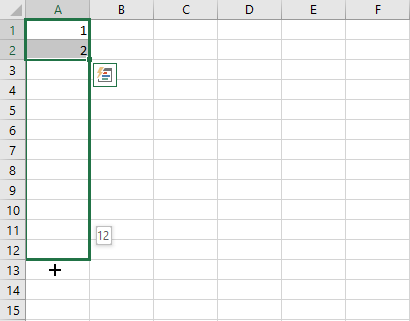
Ezután másold le a képletet a 21. sorig: fogd meg a cella jobb alsó sarkában lévő kis négyzetet, és húzd lefelé.
2. feladat: Bevétel (G oszlop)
Mennyi pénz jött be egy termékből? A bruttó árat meg kell szorozni az eladott darabszámmal.
A G7 cellába:
=F7*E7Itt mindkét hivatkozás relatív. Másold le ezt is a 21. sorig!
3. feladat: Kell-e rendelni? (H oszlop): a HA függvény
A HA függvény eldönt valamit, és a döntéstől függően mást ír ki. Felépítése:
=HA(feltétel; ha igaz; ha hamis)Ha a készlet kevesebb, mint a minimum, írja ki, hogy „Rendelni kell”, különben azt, hogy „Rendben”.
A H7 cellába:
=HA(D7<$B$4;"Rendelni kell";"Rendben")⚠️ A szövegeket mindig idézőjelbe kell tenni!
Másold le a 21. sorig!
4. feladat: Összesítés (D24–D28)
| Cella | Mit számolj ki? | Képlet |
|---|---|---|
| D24 | Összes bevétel | =SZUM(G7:G21) |
| D25 | Összes raktárkészlet | =SZUM(D7:D21) |
| D26 | Átlagos nettó ár | =ÁTLAG(C7:C21) |
| D27 | Átlagosan eladott darabszám | =ÁTLAG(E7:E21) |
| D28 | Termékek száma | =DARAB(C7:C21) |
- SZUM: összeadja a számokat.
- ÁTLAG: kiszámolja a számok átlagát.
- DARAB: megszámolja, hány cellában van szám.
💡 A
G7:G21azt jelenti, hogy a G7-től a G21-ig tartó összes cella.
5. feladat: Formázás
- A pénzösszegeket (nettó ár, bruttó ár, bevétel) állítsd pénznem formátumra (Ft).
- Ellenőrizd, hogy az ÁFA-kulcs százalékként (27%) jelenik-e meg.
- Ha van kedved, a „Rendelni kell” feliratú cellákat színezd pirosra feltételes formázással!
Ellenőrizd magad! ✅
- Írd át az ÁFA-kulcsot 27%-ról 5%-ra. Minden bruttó ár és bevétel megváltozott? Ha igen, jól használtad az abszolút hivatkozást. Utána írd vissza 27%-ra!
- Írd át a minimum készletet 5-ről 10-re. Most több terméknél kell megjelennie a „Rendelni kell” feliratnak.
- A helyes eredmények (27% ÁFA és 5 db minimum készlet mellett):
- Összes bevétel: 1 624 203 Ft
- Termékek száma: 15 db
- 4 terméknél kell rendelni.