Szövegdoboz Wordben – beszúrás, formázás, gyakorló feladat
A szövegdoboz egy keret, amibe szöveget írhatsz, és amit bárhová elhelyezhetsz az oldalon. Akkor hasznos, ha egy érdekességet, idézetet vagy kiemelést szeretnél a fő szövegtől elkülönítve, feltűnően megjeleníteni, például egy plakáton vagy egy kiselőadás anyagában.
Szövegdoboz beszúrása
- Kattints a Beszúrás lapra.
- A Szöveg csoportban kattints a Szövegdoboz gombra.
- A lista alján válaszd a Szövegdoboz rajzolása lehetőséget.
- Az egér mutatója keresztté változik. Nyomd le a bal egérgombot, és húzd meg a szövegdoboz méretét.
- Engedd fel az egérgombot, és máris írhatsz a szövegdobozba.
Jó tudni: ha a szövegdoboz belsejébe kattintasz, a szövegét szerkesztheted. Ha a keretére kattintasz, az egész szövegdobozt jelölöd ki. Ilyenkor tudod áthelyezni, formázni vagy törölni.
Szövegdoboz formázása
Ha kijelölöd a szövegdobozt, a menüszalagon megjelenik az Alakzat formátuma lap. Itt találod a legfontosabb beállításokat:
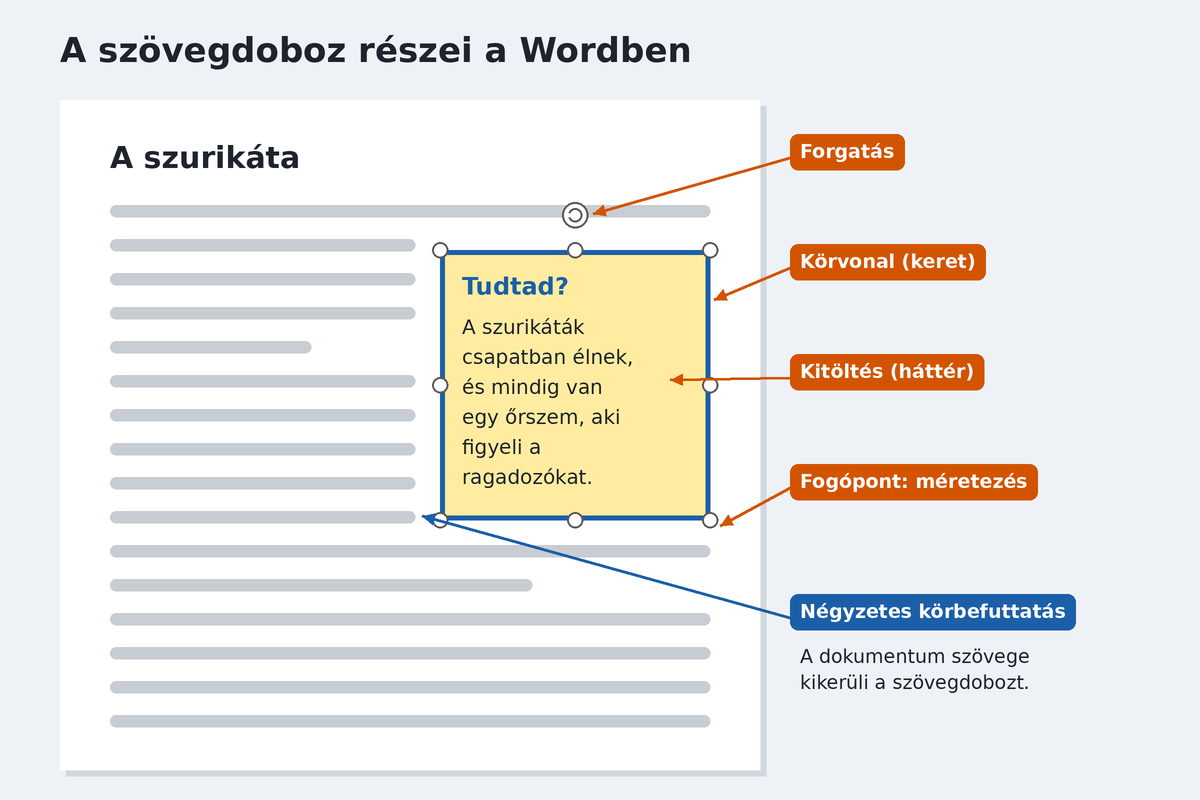
- Alakzat kitöltése: a szövegdoboz háttérszíne. Lehet egyszínű, színátmenetes, vagy akár kép is.
- Alakzat körvonala: a keret színe, vastagsága és vonaltípusa (folytonos, szaggatott). A Nincs körvonal lehetőséggel a keret el is tüntethető.
- Alakzateffektusok: árnyék, ragyogás, lekerekített él, térhatás.
A szövegdobozban lévő szöveget ugyanúgy formázhatod, mint a dokumentum többi részét: a Kezdőlapon beállíthatod a betűtípust, a betűméretet, a színt és az igazítást.
Elhelyezés a szövegben: körbefuttatás
Az újonnan beszúrt szövegdoboz alapból a szöveg előtt helyezkedik el, vagyis eltakarhatja azt. Hogy a dokumentum szövege szépen kikerülje, állítsd be a körbefuttatást:
- Jelöld ki a szövegdobozt (kattints a keretére).
- Az Alakzat formátuma lapon kattints a Szöveg körbefuttatása gombra. (Ugyanezt éred el a szövegdoboz mellett megjelenő kis Elrendezési beállítások ikonnal is.)
- Válaszd a Négyzetes lehetőséget. A szöveg ekkor körbefolyja a szövegdobozt.
Mit hol találsz? – összefoglaló táblázat
| Mit szeretnék? | Hol találom? | Tipp |
|---|---|---|
| Szövegdobozt beszúrni | Beszúrás → Szövegdoboz → Szövegdoboz rajzolása | Húzással add meg a méretét. |
| Háttérszínt adni | Alakzat formátuma → Alakzat kitöltése | Világos háttéren jobban olvasható a szöveg. |
| A keret színét, vastagságát változtatni | Alakzat formátuma → Alakzat körvonala | A Vastagság menüben választhatod ki a vonal vastagságát. |
| Eltüntetni a keretet | Alakzat formátuma → Alakzat körvonala → Nincs körvonal | Így a szöveg „lebegni” fog az oldalon. |
| Körbefuttatni a szöveggel | Alakzat formátuma → Szöveg körbefuttatása → Négyzetes | A kis Elrendezési beállítások ikon is ugyanezt tudja. |
| Átméretezni | A sarkokon és az oldalak közepén lévő fogópontok | A sarokfogóponttal arányosan méretezhetsz. |
| Áthelyezni | A keret szélére állva húzd el | Az egér mutatója négyirányú nyíllá változik. |
| Elforgatni | A szövegdoboz fölötti forgató fogópont | Shift lenyomásával 15 fokonként forgat. |
| Függőleges szöveget írni | Alakzat formátuma → Szövegirány | Keskeny, magas dobozhoz jól jön. |
| Belső margót állítani | Jobb klikk a keretre → Alakzat formázása → Elrendezés és tulajdonságok → Szövegdoboz | Nagyobb margóval a szöveg nem tapad a kerethez. |
| Törölni | Kattints a keretére, majd nyomd meg a Delete billentyűt | Ha a belsejébe kattintasz, csak a szöveget törlöd. |
Gyakorló feladat: Szurikátás plakát
Készíts egy rövid ismertetőt a szurikátáról egy „Tudtad?” szövegdobozzal, a fenti ábrához hasonlóan.
- Nyiss egy új, üres dokumentumot, és mentsd el szurikata_sajátneved néven.
- Írd be címként: A szurikáta. Formázd: 24 pontos, félkövér, középre igazított.
- Gépeld be az alábbi szöveget (vagy másold be):
A szurikáta Afrika déli részének száraz, füves területein él. Testhossza körülbelül 30 centiméter, ehhez jön még a farka. Nagy családokban élnek, a csapatot általában egy domináns pár vezeti. Föld alatti járatokban laknak, amelyeket erős karmaikkal ásnak. Táplálékuk főként rovarokból, pókokból és kisebb gyíkokból áll. - Szúrj be egy szövegdobozt a szöveg jobb oldalára. Írd bele:
Tudtad?
A szurikáták mindig kijelölnek egy őrszemet, aki egy magaslatról figyeli a ragadozókat, és veszély esetén éles hanggal riasztja a többieket. - Formázd a szövegdobozt:
- kitöltés: világossárga,
- körvonal: kék, 2¼ pont vastag,
- a „Tudtad?” szó: félkövér, kék,
- körbefuttatás: négyzetes.
- Méretezd és helyezd el úgy a szövegdobozt, hogy a teljes szövege látsszon, és ne takarjon ki semmit a dokumentum szövegéből.
- Mentsd el a dokumentumot.
Szorgalmi feladat: szúrj be egy második szövegdobozt a dokumentum bal alsó részére, írd bele: Állatok a sivatagban. Állítsd a szövegirányt függőlegesre, a körvonalát tüntesd el, és adj neki narancssárga kitöltést.
Gyakori hibák
- Nem látszik a szövegdoboz teljes szövege. A doboz túl kicsi: húzd nagyobbra az alsó fogóponttal.
- A szövegdoboz eltakarja a szöveget. Nincs beállítva a körbefuttatás: válaszd a Négyzetes lehetőséget.
- Nem tudom áthelyezni. Valószínűleg a belsejébe kattintottál. Kattints a keretére, és ott fogd meg.
- Nem jelenik meg az Alakzat formátuma lap. Csak akkor látszik, ha a szövegdoboz ki van jelölve.