Felsorolás, szegély

Felsorolás, szegély beállítása szövegre, táblázatra.

Felsorolás elhelyezkedése
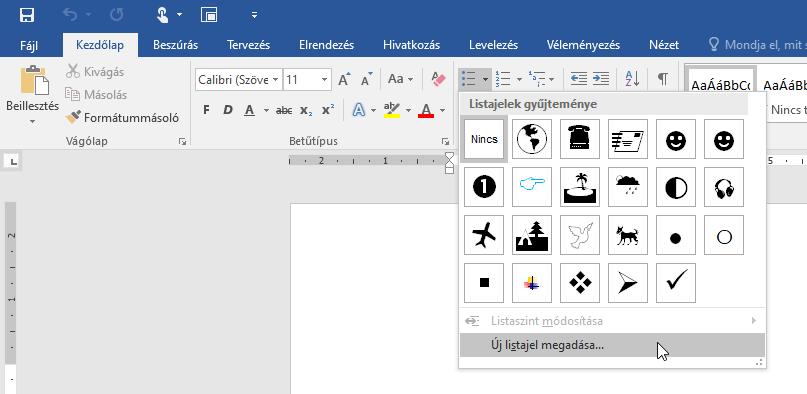
Egyéni listajeleket is megadhatunk, lásd a képen, ezeket a szimbólum gomb megnyomásával a megfelelő betűtípus kiválasztásával állíthatjuk be.

Szegélyek
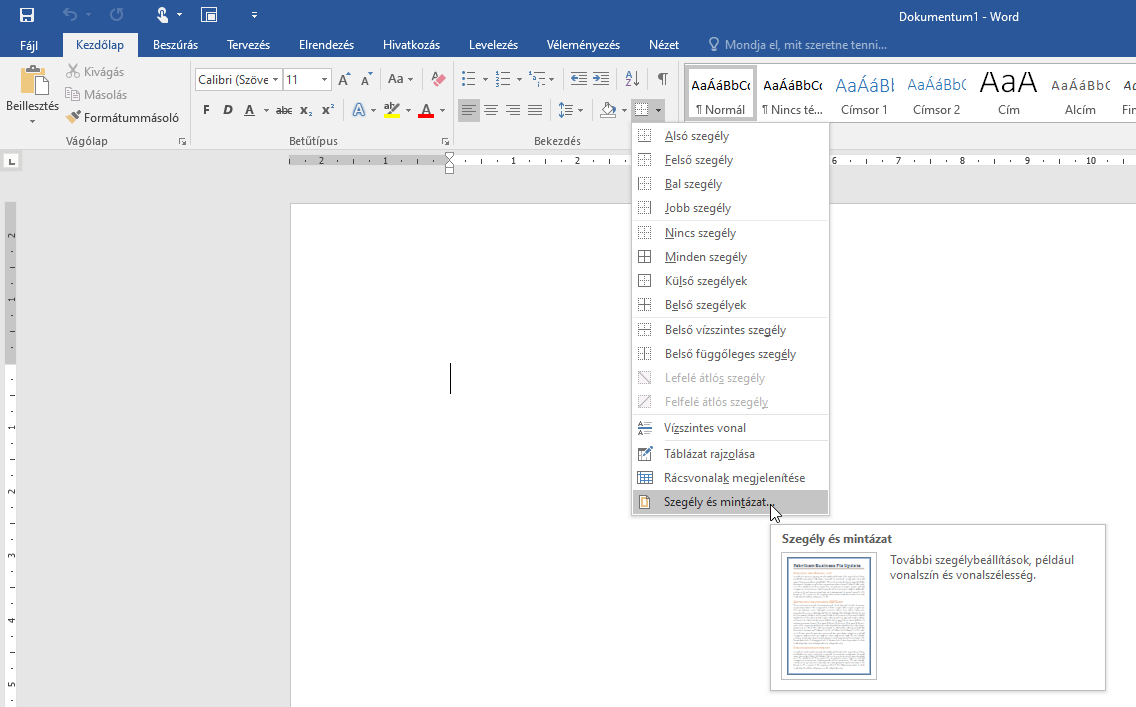
Szegély beállításának lépései

  • szegély típusának kiválasztása
  • szegély stílus megadása
  • szegély szín kiválasztása
  • szegély vastagság megadása

Feladat!

Készítsd el a feladatot a videó alapján. A kész feladatot innen is letöltheted:

Letöltés


Similar Posts

  • |

    Függvények, diagramok, százalék

    Függvények A függvények segítségével megkönnyíthetjük a számolást Excel-ben. A függvényeket kategóriákra osztják, mely kategóriákat a szerkesztőléc előtt található FX ikonnal hozhatjuk elő. Az ismertebb függvények: Függvények használata Diagramok A diagramok a táblázat adatainak grafikus megjelenítésére szolgálnak. Ismertebb fajtái: oszlop, kör, vonal diagram. Diagram létrehozása Diagram létrehozásakor a táblázat azon adatait jelöljük ki, melyekből a diagramot…

  • Rendezés, szűrés

    Mi az a szűrés az Excelben? Az Excel szűrés egy olyan hasznos eszköz, amellyel könnyen kiválaszthatod és megjelenítheted csak azokat az adatokat, amelyekre éppen szükséged van. Például ha van egy táblázatod az osztálytársaidról, a tantárgyakról és a jegyekről, és csak azokat szeretnéd látni, akik matekból kaptak 5-öst, akkor a szűrés segít ebben. Hol találod a…

  • „Ha” függvény

    A „HA” függvény megvizsgál egy értéket majd két lehetséges kimenetel közül valamelyiket kiírja egy cellába. Jelen példában, az „A” oszlop számai közül ha valamelyik kisebb, mint 40, akkor kiírja, hogy „kisebb”, ha nagyobb kiírja, hogy „nagyobb”. Nézzük sorba:– az első sorba kerül a vizsgálat a1<40,– ha ez igaz bekerül a cellába a „kisebb” felirat,– a…

  • Ötletek infografika készítéséhez

    Egyszerű infografika ötletek Kiemelt: https://venngage.com/templates/infographics https://infograpia.com/cdn/shop/products/timeline-slides-powerpoint-keynote-google-slides-preview-4.jpg?v=1579552740 https://infograpia.com/cdn/shop/products/timeline-slides-powerpoint-keynote-google-slides-preview-3.jpg?v=1579552740 https://infograpia.com/cdn/shop/products/timeline-slides-powerpoint-keynote-google-slides-preview-6.jpg?v=1579552740 https://infograpia.com/cdn/shop/products/Process-2020-powerpoint-keynote-google-slides-preview-2.jpg?v=1578589099 https://infograpia.com/cdn/shop/products/Process-2020-powerpoint-keynote-google-slides-preview-3.jpg?v=1578589099

  • Stílus, tartalomjegyzék + videó

    A stílusok előre beállított minták, formázások.A KEZDŐLAP menünél találhatóak STÍLUSOK néven. A stílusok segítségével tudunk tartalomjegyzéket készíteni. Minden főbb pont és alpontot a dokumentumban stílusként pl. CÍMSOR 1 formázásra állítunk be. Ezekből a stílusokból készíti el Word automatikusan a tartalomjegyzéket.A stílus jegyek pl. CÍMSOR 1. melyek külön formázhatók a kívánt külalakra. Nézd meg a videót!Próbáld…